Guías
Factura a tus clientes e informa sobre campañas
Etiqueta las rutas con un cliente y una campaña, y la factura mensual coincidirá con lo que realmente se repartió, sin recalcular nada.
Dos caras de la misma ruta
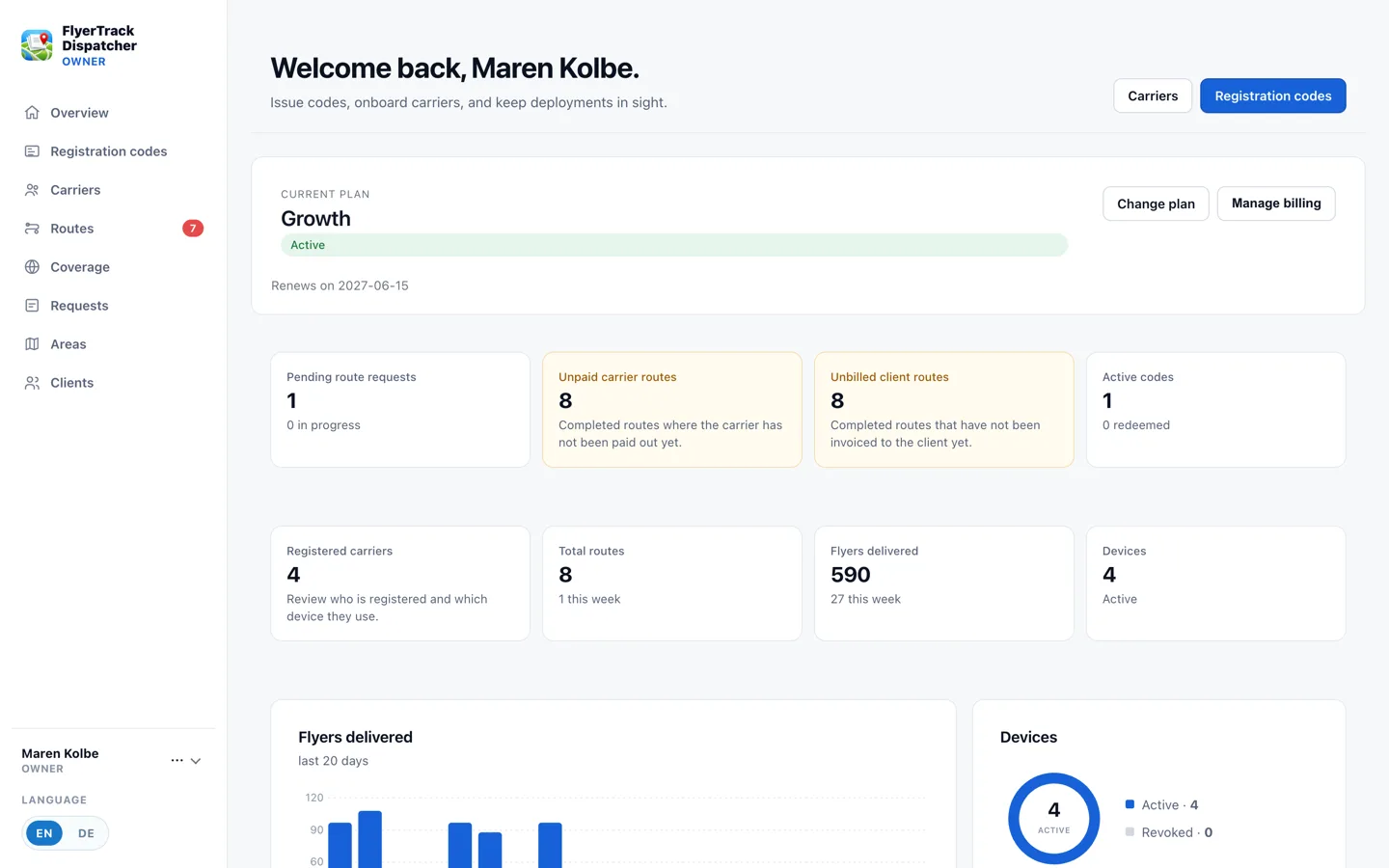
Cada ruta terminada deja dos preguntas abiertas: ¿se le ha pagado al repartidor? ¿Se le ha facturado al cliente? FlyerTrack las controla por separado, porque rara vez se resuelven a la vez: a los repartidores se les suele pagar mucho antes de que paguen los clientes.
Por eso el resumen muestra dos cifras una junto a otra: rutas sin pagar al repartidor y rutas sin facturar al cliente. Mientras alguna de las dos muestre un número, el mes no está cerrado.
Cómo preparar una factura
-
1
Añade el cliente
En Clientes añades cada cliente una sola vez. Después, cualquier ruta se le puede asignar, ya sea en el propio encargo o más tarde desde la vista de la ruta.
-
2
Anota la campaña
La campaña es un campo de texto libre del encargo, por ejemplo "Catálogo de primavera". Cuesta diez segundos y más adelante responde a una pregunta que, si no, sería arqueología: ¿cuánto costó esta campaña y cuántos folletos se repartieron para ella?
-
3
Exporta por cliente y márcalo como hecho
Para un cliente exportas un PDF o una hoja de cálculo con todas sus rutas: ese documento es a la vez la base de la factura y la propia prueba de reparto. Luego marcas esas rutas como facturadas y salen de la lista de pendientes. Del lado del repartidor funciona igual, con "marcar como pagada".
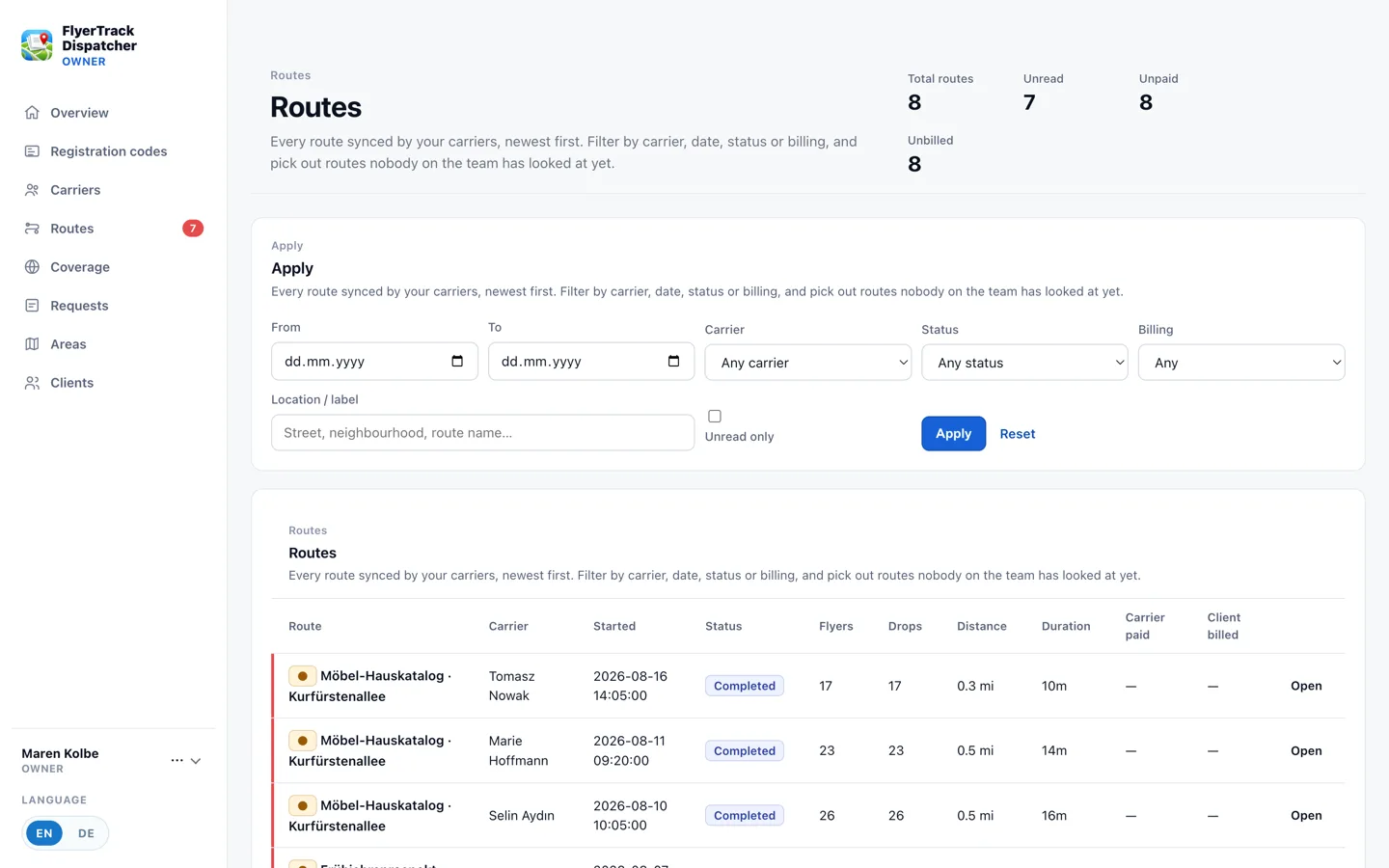
Todo lo pendiente sigue visible hasta que lo marcas como hecho.
Cuando algo resulta estar mal
El cliente y la campaña de una ruta terminada se pueden cambiar en cualquier momento: son etiquetas, no mediciones. Lo que nunca cambia son los datos grabados: recorrido, entregas y horas. Precisamente eso es lo que hace que la exportación sirva como prueba.
Pruébalo en tu propia zona
El plan gratuito basta para hacer todo el proceso con un solo teléfono. Sin tarjeta.
Crear cuenta gratis