Anleitungen
Abdeckung im Team teilen und Doppelwege vermeiden
Wenn mehrere Leute dasselbe Quartier bearbeiten, sieht jeder, welche Straßen schon gelaufen sind — im Dashboard und in der App.
Das Problem: zweimal dieselbe Straße
Sobald mehr als eine Person an einem Quartier arbeitet, passiert zuverlässig dasselbe: Eine Straße wird doppelt belaufen, eine andere gar nicht. Der Kunde bekommt in einem Hausflur zwei Flyer und zwei Straßen weiter keinen — und beides fällt auf.
Die Abdeckungskarte beantwortet genau eine Frage: Welcher Boden ist in diesem Gebiet schon gelaufen? Nicht von wem, nicht wann — nur ob.
Im Dashboard
Unter Abdeckung liegen alle Routen deines Kontos übereinander auf einer Karte, farblich nach Austräger getrennt, mit den beauftragten Gebieten als Umriss darüber. Über den Zeitraum oben steuerst du, was zählt: die letzten sieben Tage, dreißig Tage oder alles.
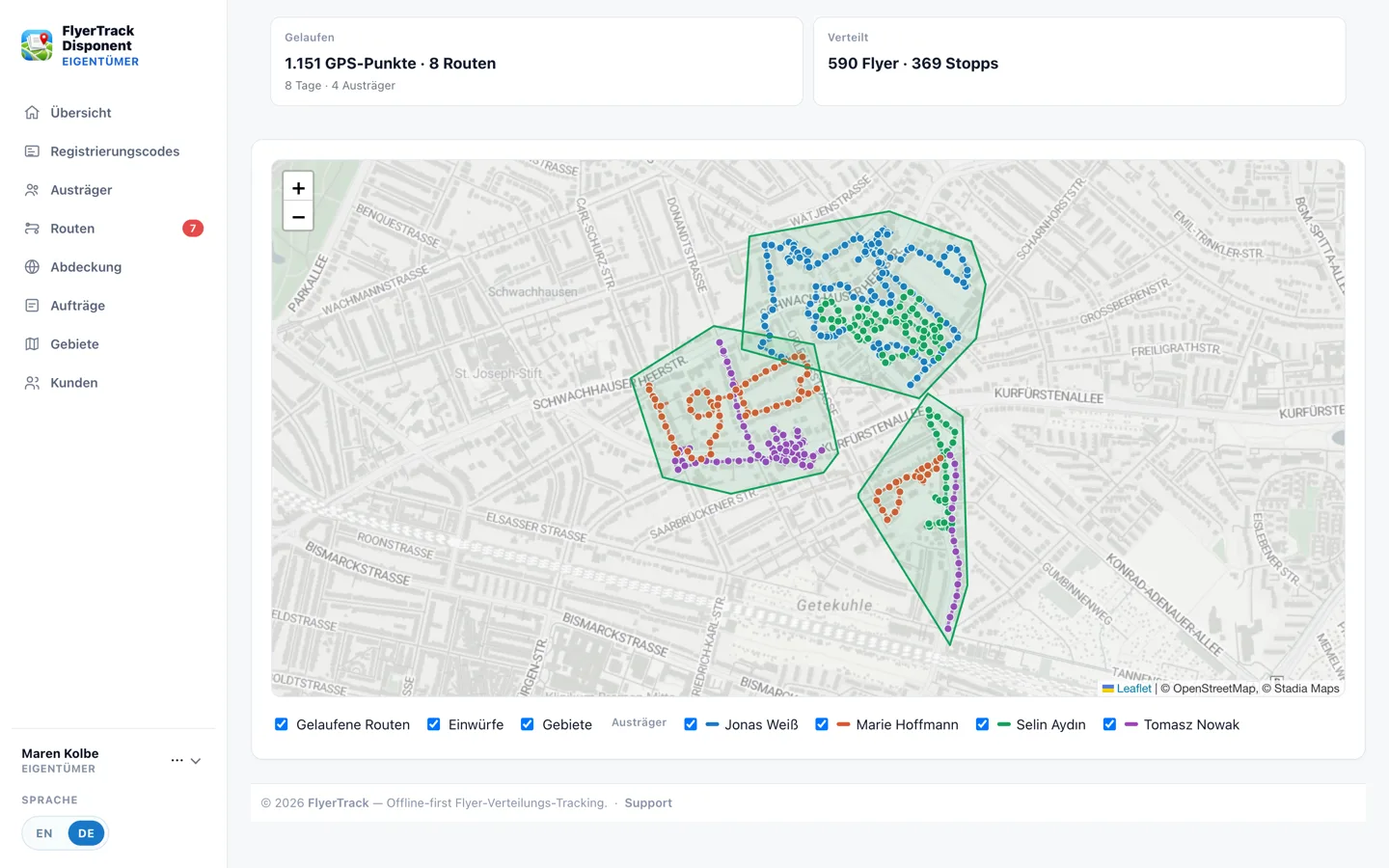
Damit siehst du vor der Planung, wo tatsächlich schon jemand war — und nicht, wo jemand hätte sein sollen.
In der App des Austrägers
Wichtiger ist die zweite Hälfte: Der Austräger sieht dieselbe Information im Feld. Auf seiner Auftragskarte ist bereits abgedeckter Boden eingefärbt, und während des Laufens meldet die App sich, sobald er auf Fläche steht, die schon erledigt ist. Das ist der Moment, in dem der doppelte Weg verhindert wird — nicht abends im Büro.
- Anonym per Konstruktion. Die App bekommt ausschließlich die Information, welche Flächen abgedeckt sind. Wer dort gelaufen ist und wann, wird gar nicht erst übertragen. Ein Austräger kann die Kollegen also nicht nachverfolgen.
- Abdeckung verfällt. Standardmäßig zählt, was in den letzten 30 Tagen gelaufen wurde. Das ist entscheidend: Wer dasselbe Quartier alle zehn Wochen neu belegt, will beim zweiten Durchgang keine grüne Fläche von letztem Mal sehen. Den Zeitraum stellst du pro Konto oder pro Gebiet ein.
- Ein Schalter für alles. In den Kontoeinstellungen legst du fest, ob Austräger die Abdeckung überhaupt sehen. Standard ist an.
Eine Einschränkung, die du kennen solltest
Die Einfärbung in der App hängt derzeit an einem Auftrag mit eingezeichnetem Gebiet. Wer die App aufmacht und ohne Auftrag einfach losläuft, sieht keine Abdeckung — das Dashboard zeigt die Routen trotzdem.
In der Praxis heißt das: Wenn du deinen Leuten bisher keine Gebiete zuteilst, musst du für diese Funktion einmal Aufträge anlegen. Ob das zumutbar ist, hängt vom Betrieb ab — und wir arbeiten daran, die Abdeckung auch ohne Auftrag anzuzeigen. Wenn das für dich der Unterschied ist, schreib uns; solche Rückmeldungen entscheiden bei uns die Reihenfolge.
Mit dem eigenen Gebiet ausprobieren
Der kostenlose Tarif reicht, um den ganzen Ablauf mit einem Telefon durchzuspielen. Keine Kreditkarte nötig.
Kostenlos registrieren